米単語頻度統計(ANC,American National Corpus)準拠「英和頻度辞書(45か国語訳つき)」
何か面白いデータが無いかと探していたら以下のデータがありました
www.jamsystem.com英会話教材の開発・販売を会社の様で
【拡散希望】 完全無償! 初の、米国英単語の頻度+順位が分かる英和辞書がありました
Excelデータですので、エクセルで開くのが一番簡単ですが、連携し辞書内容が妥当か確認するためSimpleUseで読み込みます
ランチャーのサンプルデータインポートから「ANC単語頻度準拠「英・和・他言語三ヶ国語辞典」」を選択しインポートします
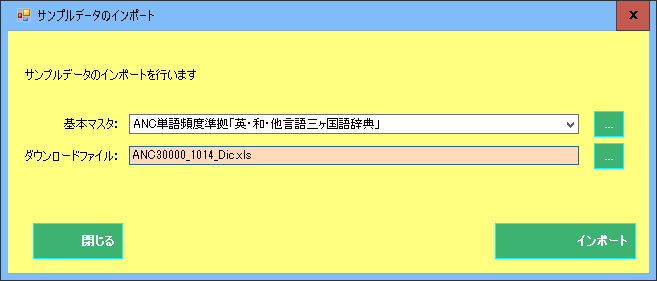
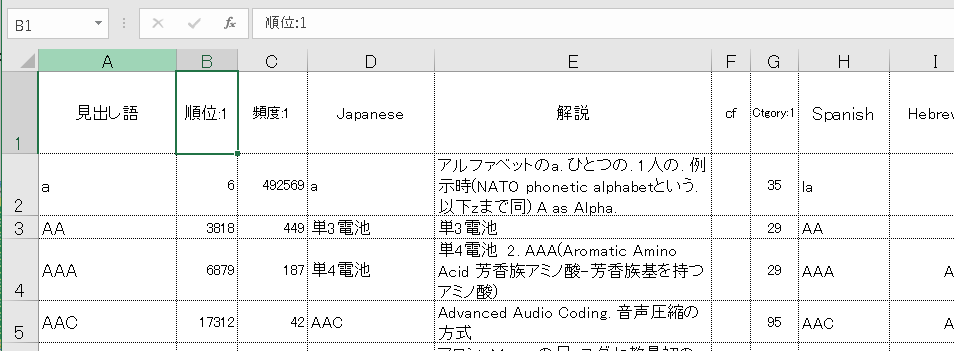
順位、頻度での並べ替え及びカテゴリデータとの結合表示を行うため、
順位、頻度、カテゴリを数値としてインポートします
「タイトル:データタイプ」で設定が可能で、未設定は文字列、:(コロン)1は数値としてテーブルを作成します
以下は、辞書データとカテゴリを外部連結した一覧表示になります
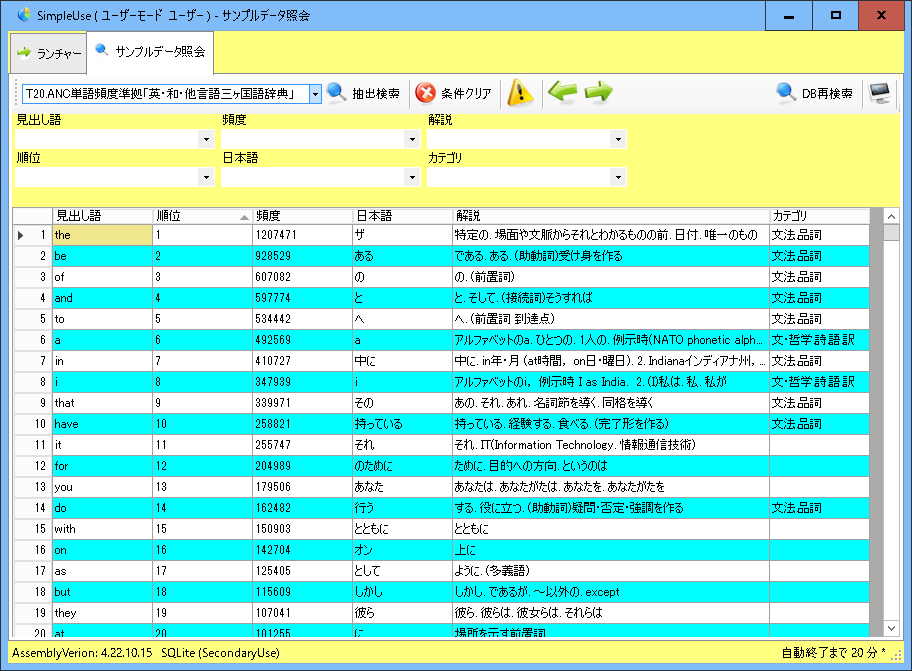 順位で並べ替え
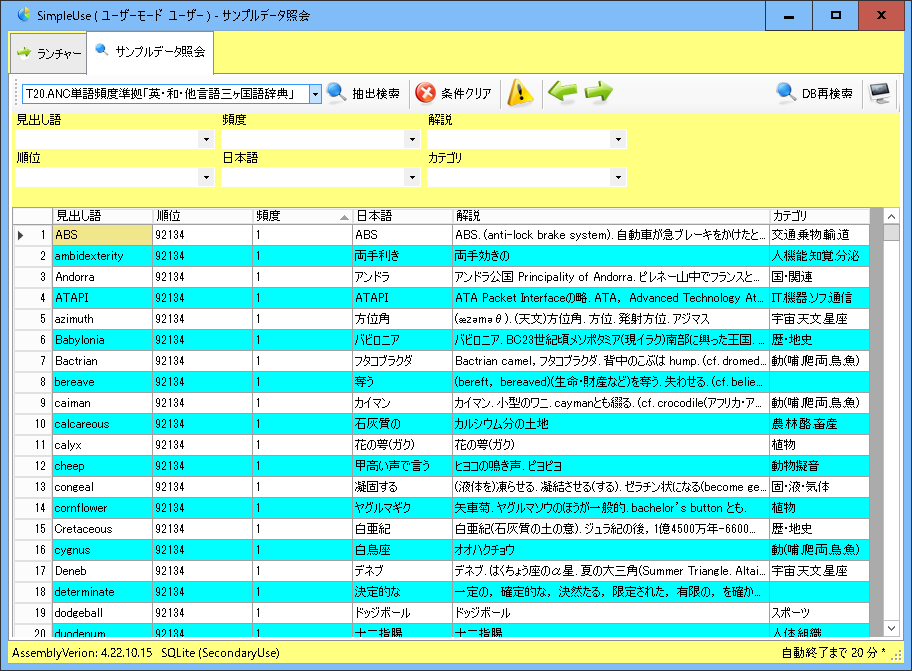 頻度で並べ替え
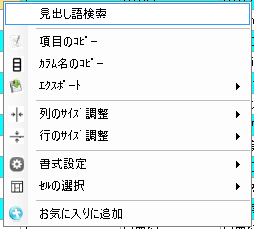
辞書内容が妥当か確認するため「見出し語」でGoogleSearchを行うようにしました
他に面白い利用方法あれば教えてください
コンビニエンスストア等における証明書等の自動交付
コンビニエンスストア等で証明書を発行するのは市町村単位に出来る出来ないがある様です
出来る市区町村データファイルは以下にありますwww.lg-waps.go.jp
CSVデータですのでエクセルで開くのが一番簡単ですが、連携し市町村のホームページにジャンプできるようにSimpleUseで読み込みます
市区町村ごとのコンビニ交付の詳細が確認できます
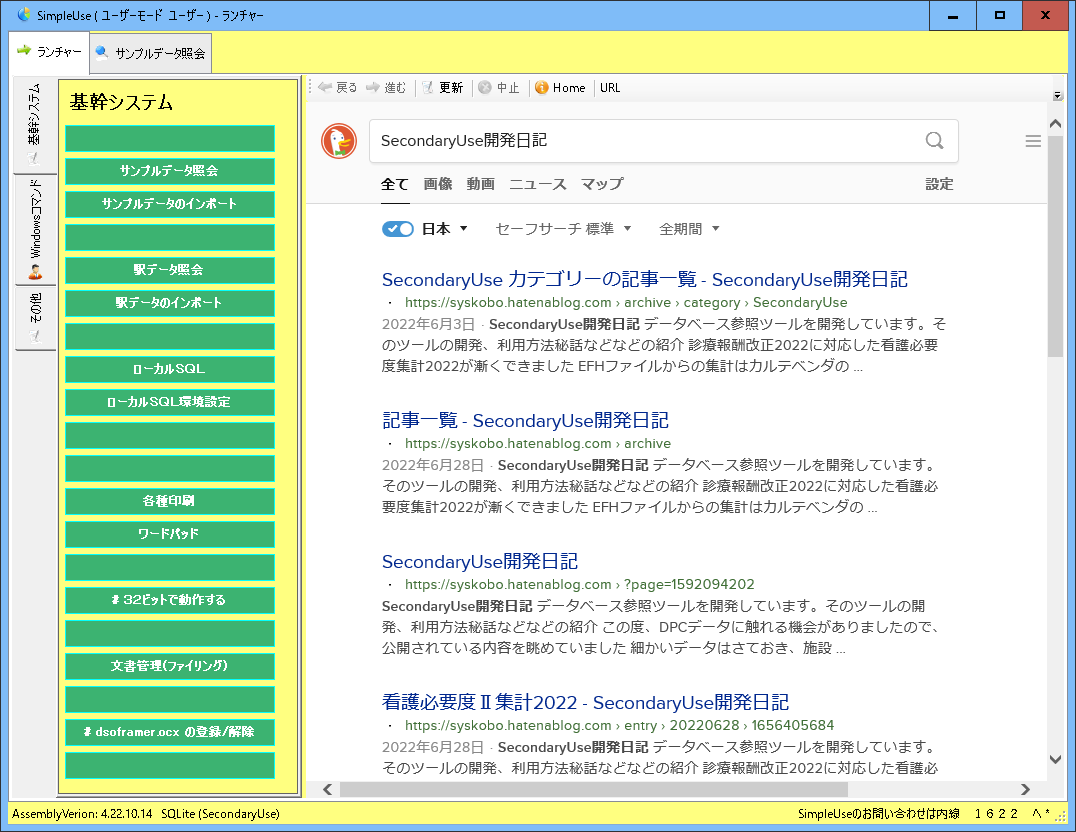
ランチャーのサンプルデータインポートから
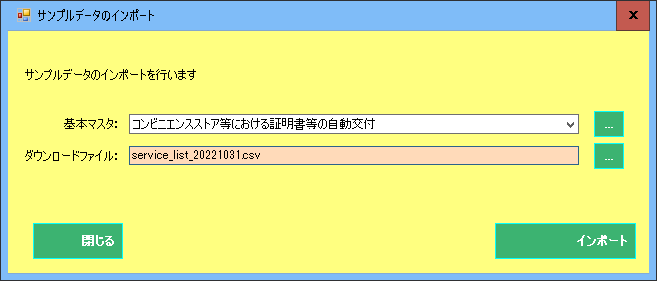
コンビニエンスストア等を選択し、「サービス提供市区町村(CSV)」ファイルをインポートします
インポートが終わりましたら、サンプルデータ照会より「T10.サービス提供市区町村(コンビニ交付)」を選択しデータ一覧を表示します
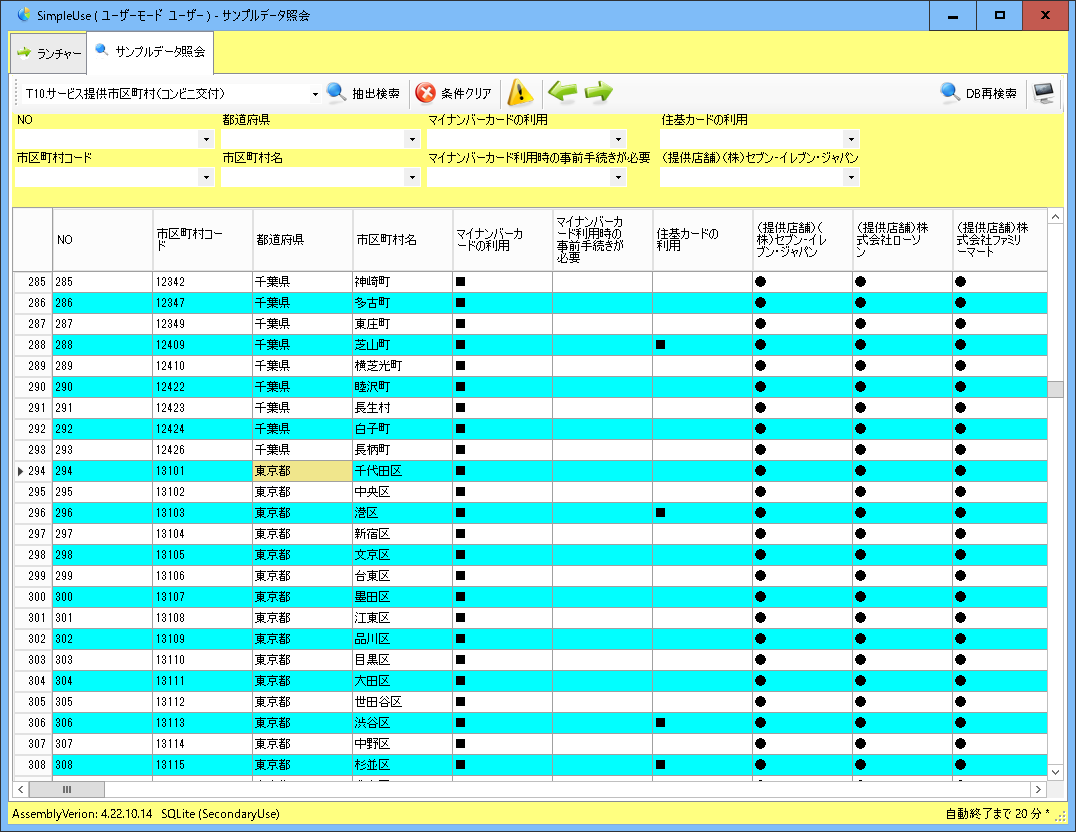
確認したい市区町村を選んで、ショートカットメニューを表示し「市区町村HP」を開きます
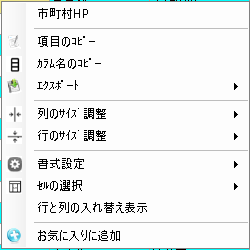
都道府県、市区町村でGoogleSearch
ヒットしないときは自分で検索してください
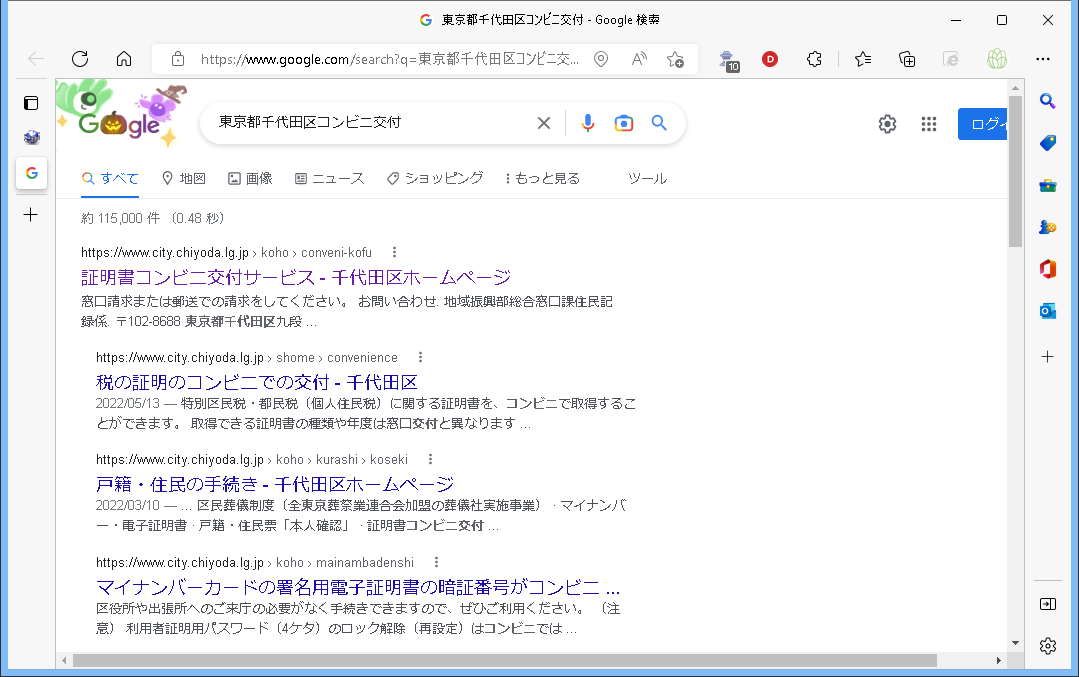
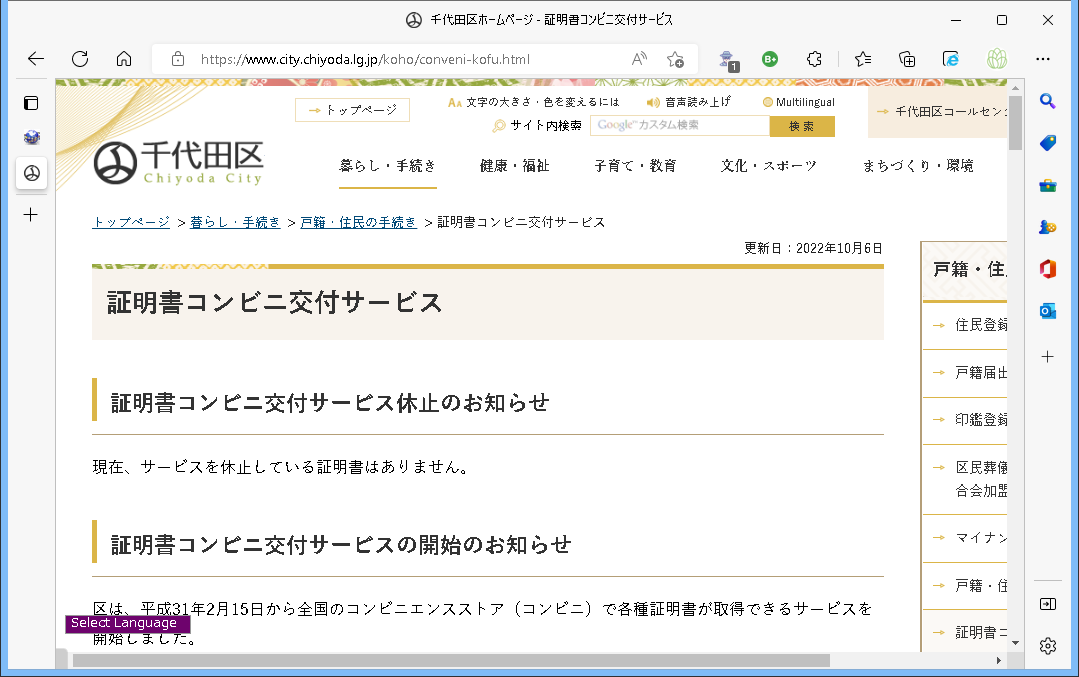
あとは、Googleからホームページに飛んでください
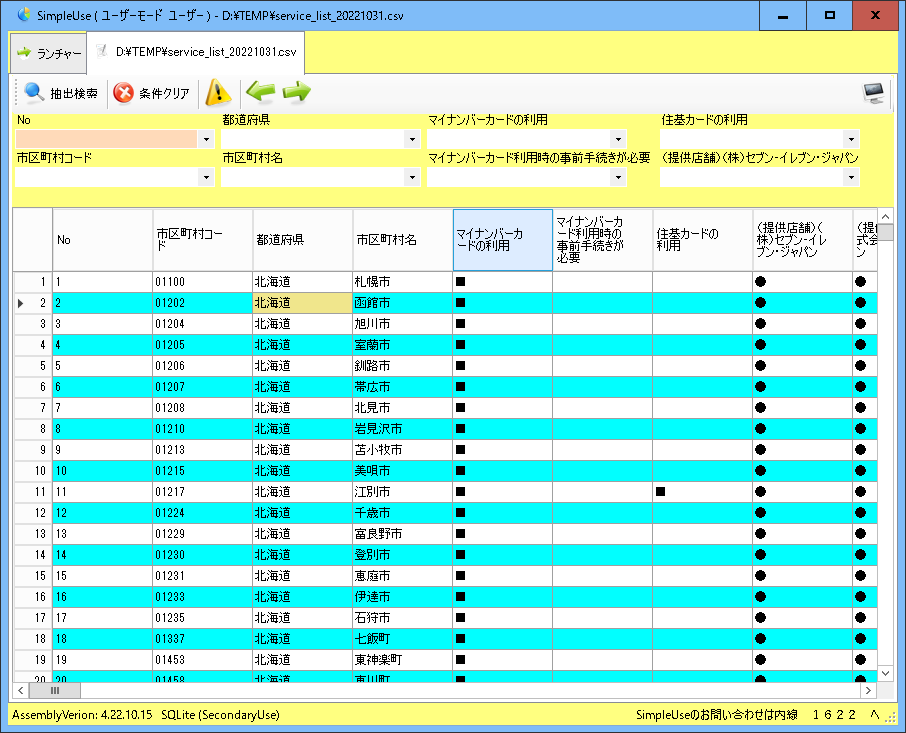
SecondaryUseではCSVファイルを直接開くこともできます
直接開いたCSVのショートカットメニューからも「市区町村HP」を開けます
残念なことに私が住んでいる自治体ではコンビニ交付していません
いつからコンビニ交付も出来るかの情報も欲しいものです
「コンビニ交付も」としたのはインターネット請求が出来ると謳っているからです
どうせなら「コンビニ交付」「インターネット請求」と窓口に行かなくとも発行できる自治体一覧のデータが欲しいですね
Excelのインポート処理
当初、ExcelデータをインポートするのにOLEDBを使用して読み込んでいました
しかし、OLEDBを利用するのに「Microsoft Access データベース エンジン 2010 再頒布可能コンポーネント 」のインストールが必要だったり、32Bit、64Bit問題だったりで脱OLEDBを行いました
次に使用したのは「ClosedXML」でした
ClosedXMLに変更して半年、順調に使っていましたが、読み込めないデータが発生しました
//エクセルをインスタンス化
objWorkBook = new ClosedXML.Excel.XLWorkbook(filePath);
でフリーズしてしまいます
カラムが7個の3000行のデータですが読み込めません
そんなに大きくもないのですが...
デバッグも出来ないので「COM 参照」で行うように変更しました
参考にさせていただいたのは以下のサイトです
今後、安定して使用できるか評価していきます
当然機能は残しており設定で何を使ってインポートするかを指定できます
<!-- InportExcelType OleDB or ClosedXML or blank -->
<add key="InportExcelType" value="" />
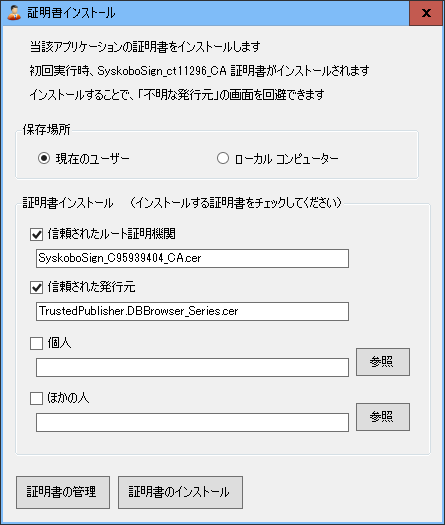
自己署名証明書のインストールツールの同梱
自己署名証明書のインストールを下記のツールにて行います
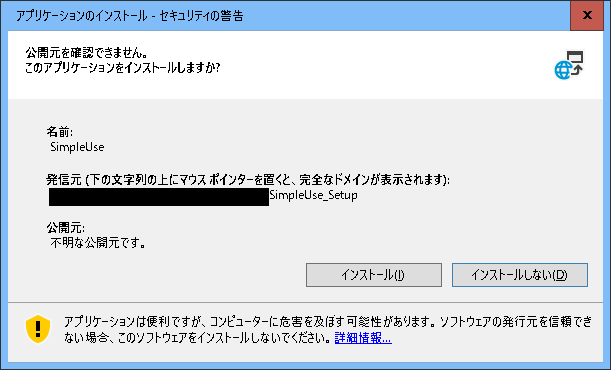
◆ルート証明書がインストールされていないとき
◆コード証明書がインストールされていないとき(ルート証明書はインストール済み)
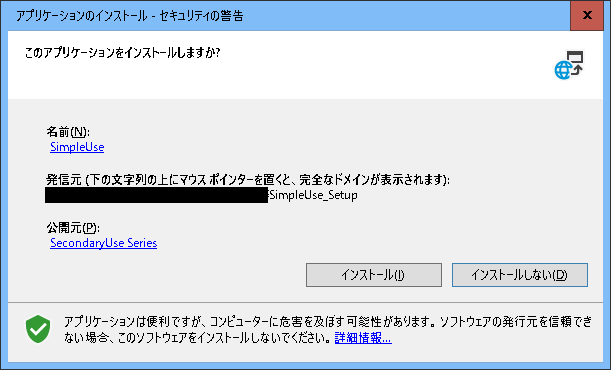
◆コード証明書、ルート証明書がインストール済み
セキュリティの警告画面は表示されないですし、以下の画面も回避できます
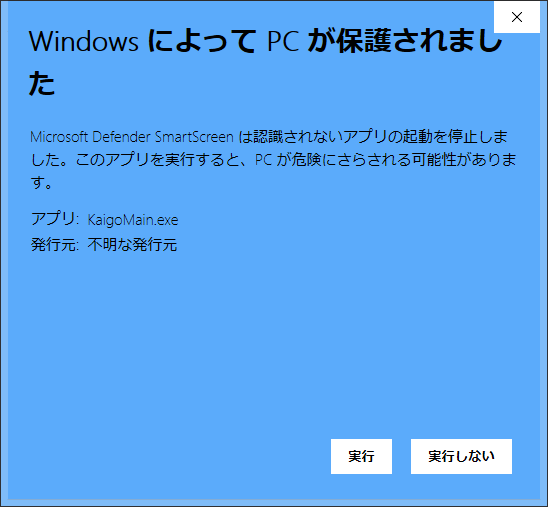
Vecterで公開しているアプリに順次同梱していきます
詳しくは同梱の「_最初に読んでください.txt」を読んでください
Webからインストールを行うときEdgeの場合、「セキュリティ保護なし」になってしまいます
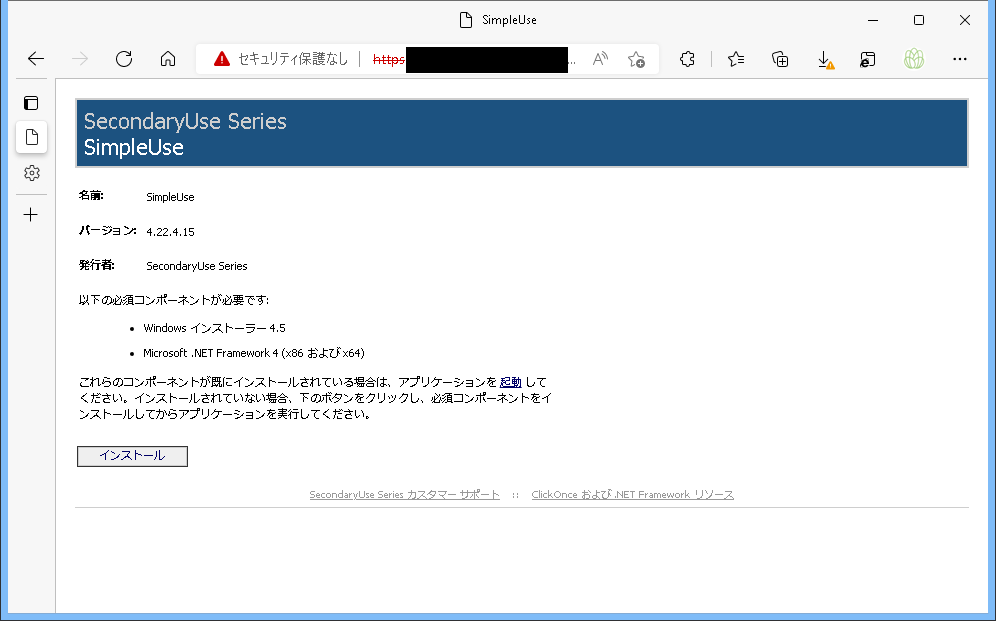
IEモードでリロードすれば大丈夫なんですが
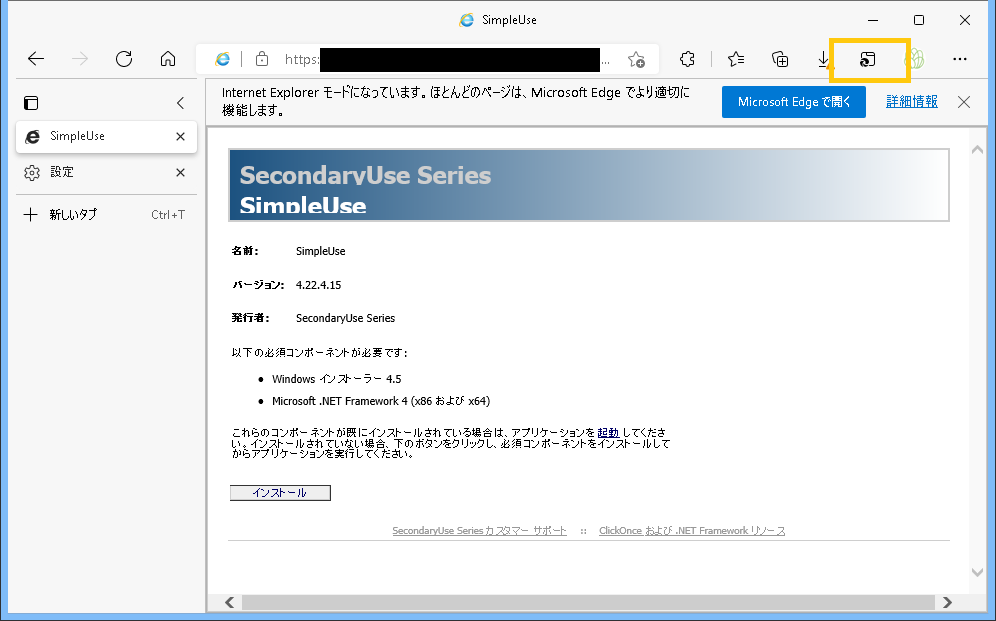
Edgeの「セキュリティ保護なし」が分かりません
Setup.exeをなんとかDLして実行すればインストール可能なようです
